Что говорит характеристика монитора
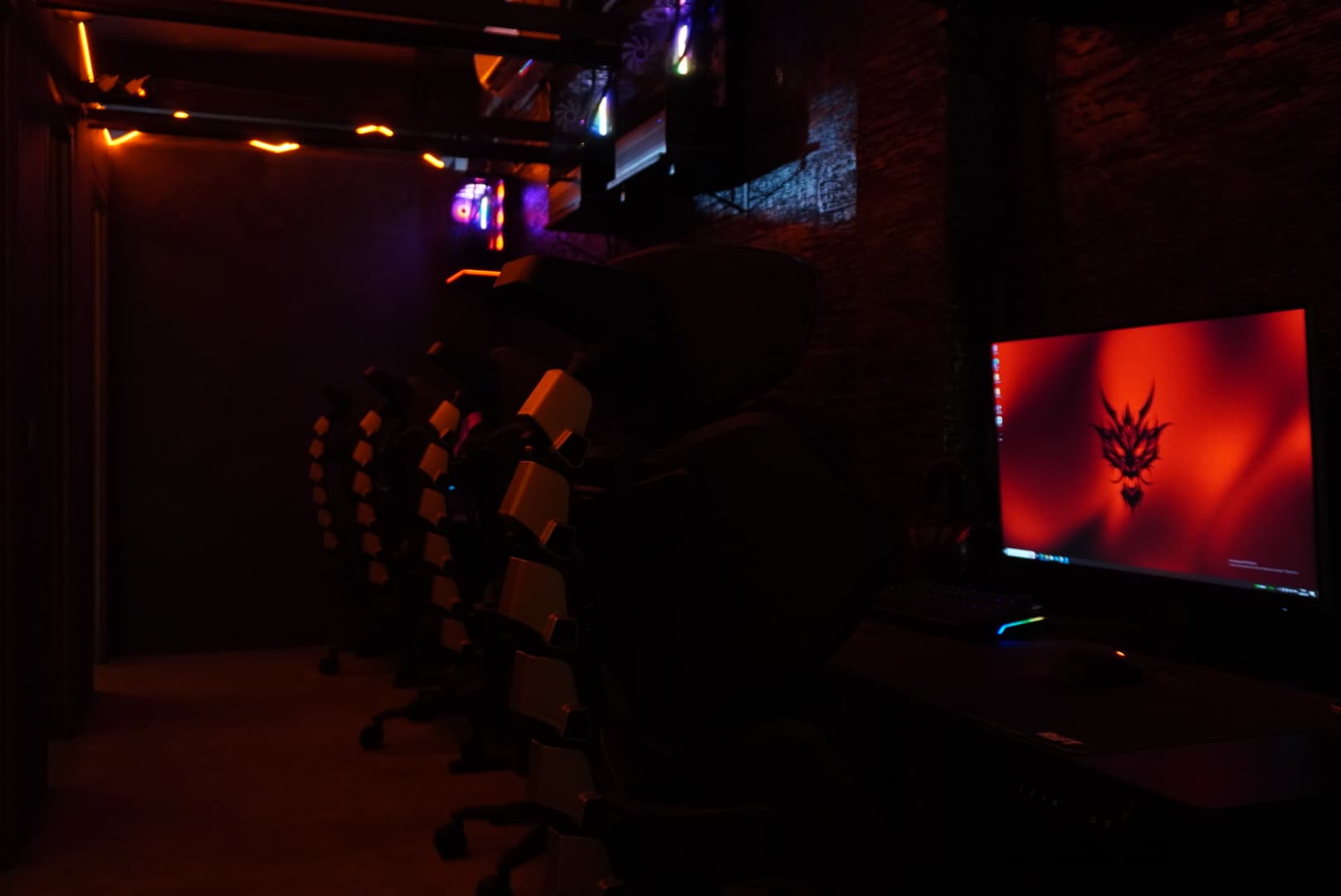
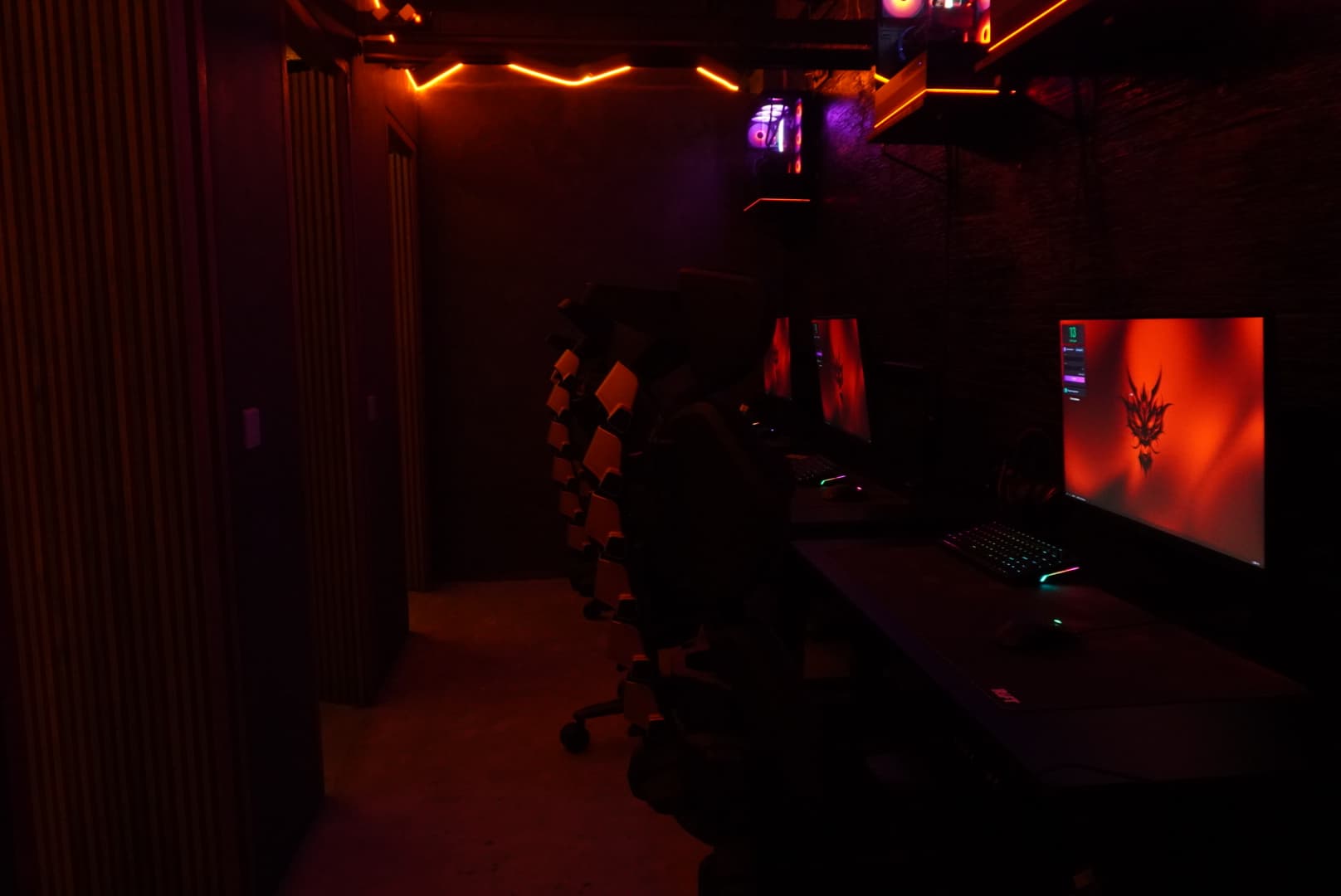
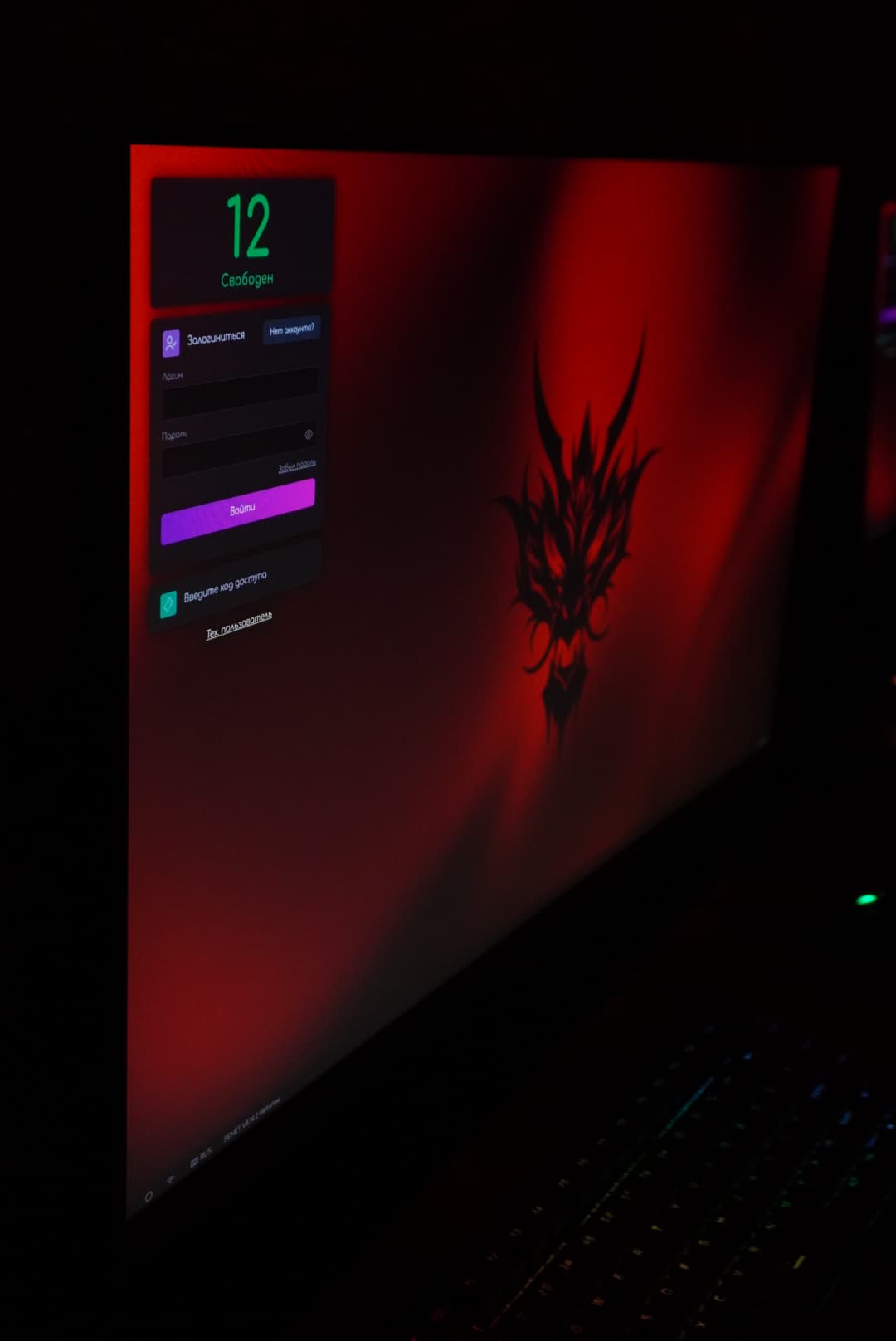
Надпись 240 Hz описывает частоту обновления монитора, а не гарантированную частоту кадров в любой игре. QHD обозначает формат разрешения, OLED — технологию экрана. Это разные характеристики, поэтому их полезно рассматривать отдельно. В RIFT для Basic и Cage указаны MSI MAG 274QF 2K 240 Hz, а для VIP — AOC OLED Q27G4ZD QHD 240 Hz. Ни одно название само по себе не обещает определенный FPS или качество соединения с игровым сервером. Выбирайте по понятному комплекту и собственному комфорту, оставляя место для настройки перед стартом.
Проверьте активные настройки экрана
Перед первым матчем посмотрите, какое разрешение и частота обновления выбраны в настройках системы и самой игры. Возможности монитора и текущий режим не всегда следует считать одним и тем же. Если нужный вариант недоступен или вы не уверены, попросите сотрудника помочь; не меняйте драйверы и системные компоненты самостоятельно. Затем оцените размер интерфейса, читаемость текста и яркость в помещении. Настройка должна позволять спокойно различать нужную информацию. Копировать чужие параметры без проверки не обязательно: у разных людей отличаются привычки, освещение и комфортная дистанция до экрана.
Меняйте игровые параметры по одному
Когда игра открыта, начните с привычного профиля, если он доступен в вашем аккаунте. Затем меняйте только то, что действительно мешает: размер интерфейса, отдельные графические эффекты или режим отображения. После каждого изменения оцените результат в спокойном игровом эпизоде. Так проще понять причину различий и вернуться к исходному варианту. Не ставьте себе целью получить красивую цифру в счетчике любой ценой. Стабильное и понятное ощущение управления полезнее случайного набора параметров из чужого видео. Конкретный результат зависит от самой игры, выбранных настроек и текущих условий.
Настройте мышь, звук и посадку вместе
Даже знакомая чувствительность может восприниматься иначе, если мышь другой формы или рука лежит непривычно. Освободите достаточно места на столе, подстройте кресло и расположение клавиатуры, затем проверьте управление. Не устанавливайте дополнительные утилиты без согласования с клубом. В настройках звука выберите нужные устройства вывода и микрофон, начните с умеренной громкости и проверьте связь с друзьями до начала матча. Если вы играете компанией, такая короткая общая проверка избавляет от пауз после старта. При любом техническом неудобстве лучше сразу позвать сотрудника, чем тратить оплаченный сеанс на случайные эксперименты.
Сохраните полезное, выйдите из личного
После сессии можно записать удачные настройки в собственные заметки: чувствительность, расположение клавиш и выбранные параметры изображения. Это удобнее, чем пытаться вспомнить их в следующий раз. Не оставляйте в заметках пароли, коды восстановления или другие данные доступа. Если меняли общий профиль устройства, уточните у сотрудника, нужно ли вернуть его состояние. Выйдите из аккаунтов, удалите личные файлы и проверьте браузер. Настроенное игровое место должно оставаться комфортным и для следующего гостя, а ваши учетные записи — доступными только вам, независимо от того, какую зону выберете при следующем визите.